01 / FUNKCJE
Mapa i lista stacji
Znajdź miejsce, zanim zaczniesz tankować.
Mapa cen w okolicy
Zobacz stacje na mapie i wybierz rodzaj paliwa, który Cię interesuje. Lokalizacja pomaga rozpocząć wyszukiwanie w pobliżu, a przesuwanie mapy pozwala sprawdzić inne miejsce przed wyjazdem. Zasięg wyszukiwania ogranicza obszar do tego, który ma dla Ciebie znaczenie.
JAK KORZYSTAĆWybierz paliwo i okolicę, otwórz stację i sprawdź cenę razem z datą zgłoszenia. Jeśli nie udostępniasz lokalizacji, możesz szukać miejsca ręcznie.
Lista, filtry i widoki mapy
Mapa pokazuje kontekst przestrzenny, a lista pozwala przeglądać stacje bez otwierania kolejnych znaczników. Filtry pomagają zawęzić wybór; dostępne warstwy i widok 3D zmieniają sposób prezentacji okolicy.
JAK KORZYSTAĆUstaw paliwo i promień wyszukiwania. Korzystaj z listy, gdy chcesz przejrzeć wyniki, a z mapy, gdy ważne jest położenie stacji względem Twojej drogi.
Porównanie kosztu pełnego baku
Różnica kilku lub kilkudziesięciu groszy na litrze staje się czytelniejsza po przeliczeniu na zbiornik. FuelTrakr zestawia ceny w wybranym obszarze i pokazuje różnicę dla pojemności baku. Dla samochodu PB95 + LPG oba paliwa porównuje osobno.
JAK KORZYSTAĆWybierz pojazd lub ustaw pojemność baku. Sprawdź stacje uwzględnione w porównaniu i aktualność danych. Wynik dotyczy kosztu paliwa: dodatkowy dojazd może zmniejszyć korzyść.
Profil stacji i historia cen
W szczegółach stacji zbierasz w jednym miejscu ceny paliw, adres, dostępne udogodnienia, zdjęcia i opinie. Historia cen, tam gdzie jest dostępna dla konta i stacji, pozwala spojrzeć na zmiany w czasie.
JAK KORZYSTAĆOtwórz stację z mapy lub listy. Zwróć uwagę na daty i kompletność danych. Możesz przejść do nawigacji, dodać opinię lub zgłosić błąd w informacjach.
02 / FUNKCJE
Dodawanie i wiarygodność cen
Mapa jest tak dobra, jak informacje od kierowców.
Zdjęcie tablicy i odczyt cen
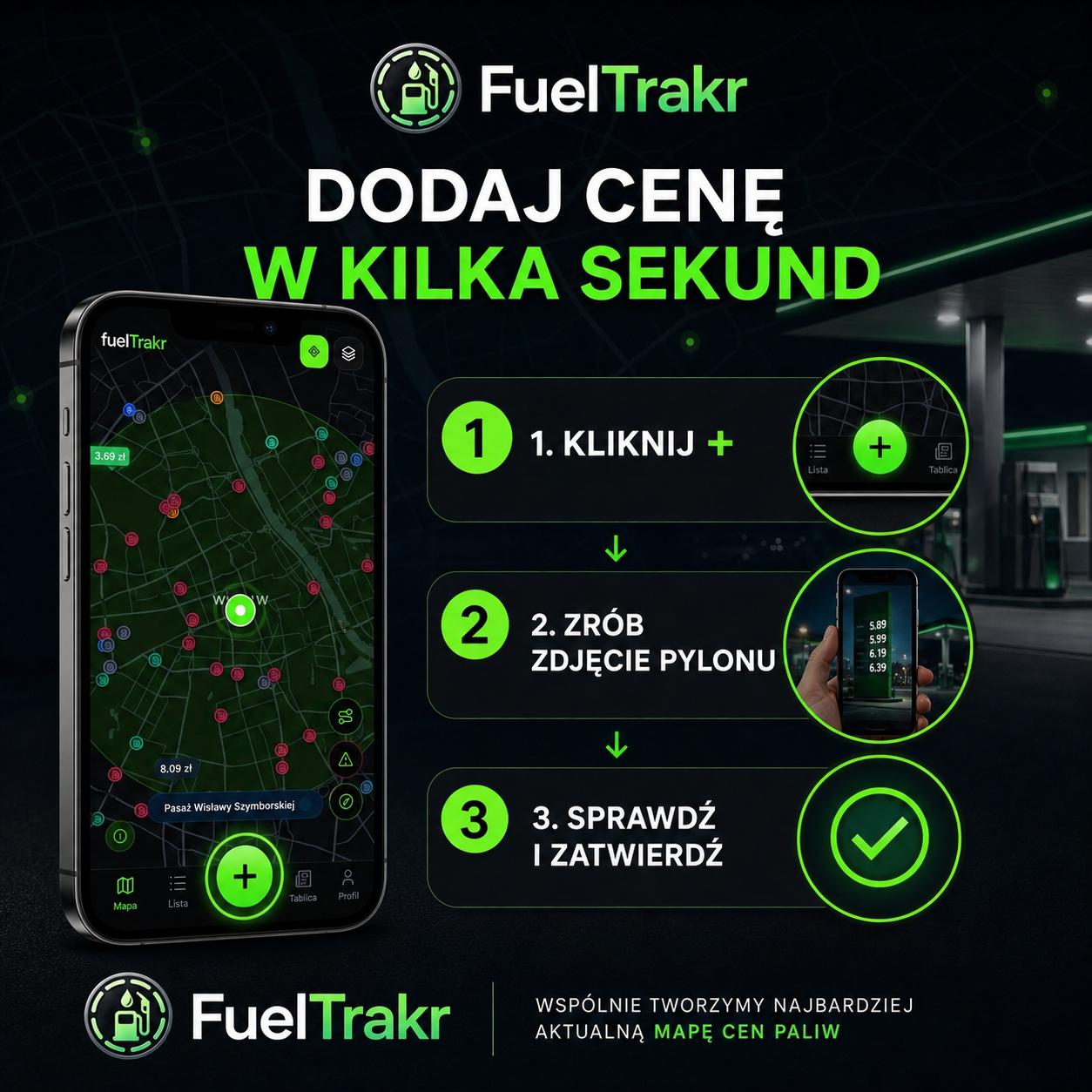
Zrób zdjęcie cennika lub wybierz zdjęcie z urządzenia. Aplikacja odczytuje z obrazu rodzaje paliwa i kwoty, żeby ograniczyć ręczne przepisywanie. Przed wysłaniem sprawdzasz wynik i przypisanie do stacji.
JAK KORZYSTAĆUżyj zakładki Dodaj, wybierz zdjęcie i właściwą stację. Popraw błędnie odczytane cyfry, sprawdź paliwa i dopiero zatwierdź. Odczyt obrazu pomaga, ale nie zastępuje Twojego sprawdzenia.
Ręczne ceny i brakujące stacje
Nie każdą tablicę da się dobrze sfotografować. Formularz pozwala pracować z cenami ręcznie oraz uzupełniać informacje o stacji. Jeśli punktu brakuje, możesz zgłosić brakującą stację zamiast przypisywać cenę do innej.
JAK KORZYSTAĆSprawdź nazwę i lokalizację przed wysłaniem. Dane o paliwach, udogodnieniach i ładowaniu uzupełniaj tylko wtedy, gdy możesz je potwierdzić na miejscu.
Potwierdzenia i starsze zgłoszenia
Cena sprzed kilku dni nadal może być przydatna, dlatego starsze wpisy zostają na mapie z oznaczeniem aktualności. Gdy na stacji widzisz te same kwoty, możesz je potwierdzić; aktualność liczona jest wtedy od nowego potwierdzenia.
JAK KORZYSTAĆJeżeli cena się zmieniła, dodaj nową. Jeśli się zgadza, użyj potwierdzenia. System ogranicza częstotliwość nagradzania potwierdzeń; nawet świeże zgłoszenie nie gwarantuje niezmienionej ceny na dystrybutorze.
Zdjęcia, opinie i zgłaszanie błędów
Sama kwota nie opisuje całej stacji. Zdjęcia i opinie pomagają innym ocenić miejsce, a zgłoszenia błędów pozwalają wskazać niepoprawne dane lub punkt, który nie istnieje.
JAK KORZYSTAĆWejdź w szczegóły stacji i wybierz odpowiednią akcję. Opisz konkretnie, co wymaga poprawienia. Oddziel doświadczenie z wizyty od informacji, których nie udało Ci się zweryfikować.
03 / FUNKCJE
Trasa i jazda
Cena ma sens w kontekście Twojej drogi.
Planowanie przejazdu
Planowanie trasy łączy wybór celu z kontekstem stacji paliw. Pozwala przygotować przejazd i rozważyć tankowanie po drodze, zamiast wybierać wyłącznie najniższą liczbę widoczną na mapie.
JAK KORZYSTAĆUstaw cel i przejrzyj przebieg trasy. Przy wyborze stacji uwzględnij odległość, rodzaj paliwa i aktualność ceny. Stacja tańsza na litrze nie zawsze oznacza tańszy cały przejazd.
Wybór aplikacji do nawigacji
Ze stacji możesz przekazać cel do Google Maps, Apple Maps lub Waze. Dostępna jest także nawigacja FuelTrakr w aplikacji, gdy można wyznaczyć punkt startu.
JAK KORZYSTAĆNaciśnij Nawiguj i wybierz aplikację. Nawigacja wewnętrzna korzysta z lokalizacji urządzenia; jej aktualizacja zależy od zgody na GPS i jakości sygnału.
Tryb samochodowy i HUD
Osobny widok samochodowy eksponuje informacje przydatne podczas przejazdu. Dostępne jest także lustrzane odbicie HUD, czyli widok przygotowany do odbicia na przedniej szybie.
JAK KORZYSTAĆWłącz tryb samochodowy przed jazdą. Działanie danych o ruchu zależy od GPS. Czytelność odbicia zależy od telefonu, szyby i oświetlenia; HUD nie jest projekcją wbudowaną w samochód.
Zgłoszenia awarii na mapie
Możesz oznaczyć problem na drodze: awarię silnika, przebitą oponę, brak paliwa lub inną usterkę. Lokalizacja i opis pomagają innym kierowcom zrozumieć, gdzie jesteś i czego potrzebujesz.
JAK KORZYSTAĆWybierz typ awarii i dopisz konkretną informację. Do umieszczenia zgłoszenia potrzebna jest lokalizacja. To funkcja społecznościowa - nie zamówienie ani gwarancja przyjazdu pomocy drogowej.
04 / FUNKCJE
Pojazdy i koszty
Zobacz, ile naprawdę kosztuje Cię tankowanie.
Garaż wielu pojazdów
Zapisz samochody, ich paliwo i pojemność baku. Wybór aktywnego pojazdu pozwala dopasować kontekst cen i porównań do auta, którym aktualnie jeździsz. Obsługiwany jest także wariant benzyna + LPG.
JAK KORZYSTAĆDodaj pojazd w profilu, uzupełnij zbiornik i paliwo, a następnie wybierz go jako aktywny. Przy zmianie samochodu sprawdź ten wybór przed porównaniem kosztu tankowania.
Skanowanie paragonów i historia tankowań
Paragon może stać się wpisem w historii pojazdu. W jednym miejscu zbierasz daty, litry, koszty i przebieg zamiast odtwarzać je z papierowych wydruków.
JAK KORZYSTAĆW zakładce Dodaj wybierz paragon, sprawdź odczytane dane i przypisanie do pojazdu. Uzupełniaj przebieg konsekwentnie - jest potrzebny do sensownych obliczeń spalania.
Statystyki spalania i wydatków
Profil pojazdu pokazuje łączną kwotę wydatków, litry, liczbę tankowań i dane o spalaniu. Wykresy pomagają prześledzić wydatki miesięczne oraz zmiany zużycia paliwa.
JAK KORZYSTAĆPierwszy wpis wyznacza punkt odniesienia. Do porównania spalania potrzebne są kolejne tankowania z przebiegiem; błędy w litrach lub liczniku wpływają na wynik. To statystyki Twoich wpisów, nie pomiar z komputera pokładowego.
05 / FUNKCJE
Społeczność i nagrody
Pomagaj innym i buduj własny profil.
Punkty, rangi i osiągnięcia
Aktywność przy cenach rozwija profil. Zdjęcie cennika daje standardowo 10 punktów, aktualizacja danych nieodświeżanych od co najmniej 5 dni - 15, a powyżej tygodnia - 20. Profil pokazuje rangę, postęp i osiągnięcia.
JAK KORZYSTAĆDodawaj przydatne, poprawne zgłoszenia. Sprawdzaj saldo i postęp w profilu. Przyznanie punktów zależy od zasad oraz zatwierdzenia danej aktywności, a nie od samego otwarcia formularza.
Kreator awatara i sklep za punkty
Możesz personalizować awatar i wymieniać punkty na dostępne dodatki. Kreator łączy wybór wyglądu z posiadanymi elementami, a sklep pokazuje koszt i blokady przed zakupem.
JAK KORZYSTAĆOtwórz kreator w profilu. Wybierz element, sprawdź cenę i potwierdź zakup, a następnie ustaw go w awatarze. Zwracaj uwagę na saldo oraz warunki odblokowania konkretnego dodatku.
Polecenia znajomych
Własny link polecający łączy zaproszenie nowej osoby z jej późniejszą aktywnością. Polecający otrzymuje 5 punktów za kwalifikujące się, zatwierdzone dodanie stacji lub aktualizację cen przez zaproszoną osobę.
JAK KORZYSTAĆSkopiuj link z profilu i przekaż go znajomemu przed rejestracją. Punkty wynikają z późniejszego udziału zaproszonej osoby w uzupełnianiu mapy, a nie tylko z kliknięcia w link.
Ranking i konkursy
Ranking pokazuje aktywność społeczności, a osiągnięcia wyróżniają kolejne etapy korzystania z aplikacji. Zakładka konkursowa pozwala sprawdzić dostępne akcje i ich zasady.
JAK KORZYSTAĆSprawdź profil i ranking, aby zobaczyć postęp. Dostępność konkursu, czas trwania i nagrody zależą od konkretnej akcji - obecność zakładki nie oznacza stale trwającego konkursu.
Tablica ogłoszeń
Tablica obejmuje wspólne przejazdy i ogłoszenia sprzedażowe. Możesz przeglądać wpisy, wyszukiwać treść i zawężać wyniki do interesującego obszaru.
JAK KORZYSTAĆWybierz kategorię i okolicę albo dodaj własny wpis z czytelnym tytułem i opisem. Szczegóły przejazdu lub oferty uzgadniasz z autorem.
Znajomi i wiadomości
Funkcje społecznościowe łączą profile, znajomych i rozmowy. Wiadomości pozwalają kontynuować kontakt, na przykład po znalezieniu ogłoszenia, bez umieszczania całej rozmowy na tablicy.
JAK KORZYSTAĆOtwórz wiadomości lub akcję kontaktu przy profilu. Oznaczenia nieprzeczytanych wiadomości pomagają wrócić do rozmowy; powiadomienia zależą od ustawień konta i urządzenia.
06 / FUNKCJE
Wygoda i ustawienia
Dopasuj FuelTrakr do siebie.
Alerty cenowe i powiadomienia
Alerty pozwalają śledzić interesujące Cię ceny zamiast stale otwierać ten sam widok. Ustawienia powiadomień rozdzielają dostępne typy komunikatów i obsługę push.
JAK KORZYSTAĆUstaw interesujący cel cenowy tam, gdzie funkcja jest dostępna dla konta. Włącz wybrane powiadomienia oraz zgodę przeglądarki. Samo ustawienie progu nie gwarantuje komunikatu bez nowych danych spełniających warunek.
Aplikacja w przeglądarce i na ekranie telefonu
FuelTrakr działa jako aplikacja internetowa. Możesz korzystać bez instalacji ze sklepu, a na obsługiwanym telefonie dodać ją do ekranu głównego i otwierać jak osobną aplikację.
JAK KORZYSTAĆNa iPhonie użyj opcji udostępniania w Safari i dodania do ekranu początkowego. Na Androidzie skorzystaj z instalacji w menu przeglądarki. Aktualne ceny, mapy i wysyłanie zgłoszeń wymagają połączenia z internetem.
Język, motyw i tryb dla seniorów
Ustawienia obejmują język, wygląd, domyślne paliwo i pojemność baku. Tryb dla seniorów zwiększa czytelność elementów i upraszcza prezentację, żeby łatwiej było korzystać z podstawowych funkcji.
JAK KORZYSTAĆOtwórz Ustawienia i dobierz preferencje. Jeśli korzystasz z zapisanych pojazdów, sprawdź również aktywny samochód - wpływa on na kontekst porównania.
Podgląd gościa i konto
Tryb gościa pozwala zajrzeć do aplikacji w ograniczonym zakresie. Konto daje dostęp do funkcji związanych z profilem, dodawaniem danych, pojazdami i społecznością. Część możliwości zależy od rangi lub dodatkowych warunków w aplikacji.
JAK KORZYSTAĆNa ekranie logowania wybierz podgląd gościa albo utwórz konto. Informacje o dostępności sprawdzaj przy konkretnej funkcji; opis przewodnika nie oznacza odblokowania wszystkiego w każdym trybie.